Sunday, December 16, 2018
Tips Cara Mempartisi Hardisk yang Sudah Terinstall Windows
Sekitar 28.300 hasil (0,31 detik) Hasil Telusur Hasil web P.N. NEWS: Cara Mempartisi Hardisk yang Sudah Terinstall Windows ... pelanginusantaranews.blogspot.com/2014/.../cara-mempartisi-hardisk-yang-sudah.htm... 22 Apr 2014 - Tips Cara Mempartisi Hardisk yang Sudah Terinstall Windows ... berdasarkan pada gambar, saya ingin membagi/mempartisi pada drive D ... Cara Membagi Partisi Hardisk Yang Sudah Terisi Data atau Windows sam-berbagi.blogspot.com › Laptop/PC › Teknisi › Tips N Trik 4 Okt 2013
Nah, pada tutorial ini akan dibahas tentang cara membagi partisi yang sudah terinstal windows atau data tanpa menghapus data atau install ... Cara Mempartisi Hardisk Tanpa Harus Instal Ulang Pada Windows ... https://isnaenirahmawati27.blogspot.com/.../cara-mempartisi-hardisk-tanpa-harus.html Membuat partisi pada hardisk sangat penting untuk membagi sistem dan ... Kalau baru terdapat 1 partisi misal C: klik kanan pada partisi C:, kalau sudah ada ... Cara Membagi Partisi Hard Disk Windows 10 - AplikasiPC https://www.aplikasipc.com › Tips, Trik, dan Tutorial 2 Nov 2018 - Tutorial cara membagi memecah memperbesar mengecilkan partisi C di ... atau hard disk baru dalam keadaan Windows sudah terinstall, pasti Anda ... drive c windows 10cara membagi partisi windows 10cara partisi hardisk ...
Cara Membagi Partisi Hardisk Yang Sudah Terisi Data atau Windows ... ardi-lamadi.blogspot.com › ilmu komputer › Info Windows › Tutorial Komputer Nah, pada tutorial cara membagi partisi hardisk saat instal ulang ini akan dibahas tentang cara membagi partisi yang sudah terinstal windows atau data tanpa menghapus data atau install ulang sistem ... 2 Cara Membagi Partisi Windows 7 Paling Lengkap | DosenIT.com https://dosenit.com › Software › Microsoft › Windows 6 Mar 2018 - 2 Cara Membagi Partisi Windows 7 Paling Lengkap Anda bingung untuk ... bagian pertama ketika Windows 7 sudah terinstal di komputer atau ... Begini Cara Saya Membagi Partisi Hardisk Saat Menginstal Windows ... www.pintarkomputer.com › Tutorial Cara yang Benar Membagi Partisi Hardisk Saat Menginstall Windows ... Kita lihat dulu hardisk tersebut sudah pernah digunakan atau belum. ... dimana windows diinstall), pastikan kalau kita tahu dimana letak drive yang terinstall windows.
Cara Membuat Partisi Baru Tanpa Menghapus Data (Shrink Volume ... www.pintarkomputer.com › Tutorial Cara Membuat Partisi Baru Tanpa Menghapus Data (Shrink Volume) di ... Karena di Windows sudah tersedia tools yang bisa kita gunakan cara membagi partisi hardisk 500gb untuk kasus ini. Cara Membagi Partisi di Windows 10 Tanpa Menghapus Data | Ikeni.net www.ikeni.net › PC & Tablet 20 Mar 2018 - Punya PC/Laptop yang sudah terinstal Windows 10, tapi penyimpanan datanya hanya ada Local Disk (C:) alias drive-nya cuma ada satu ...
Cara Menambah atau Mengecilkan Drive C ~ Walidin www.walidin.net/2015/08/cara-menambah-atau-mengecilkan-drive-c.html Cara menambah atau mengecilkan kapasitas drive C pada latop/pc pada tutorial kali ini akan akan ... Pada intinya fungsi membuat partisi hardisk yaitu membagi kapasitas hardisk menjadi beberapa ... dengan file-file sistem operasi dan berbagai program yang terpasang/terinstall di drive C. ... Jika sudah ok, klik Apply. Penelusuran yang terkait dengan cara membagi partisi hardisk yang sudah terinstal cara partisi hardisk yang sudah terinstall windows 10 cara membagi partisi hardisk 500gb saat instal ulang software partisi hardisk windows 10 cara membagi partisi windows 10 saat instal ulang cara membagi partisi hardisk 1 tera cara menggabungkan partisi hardisk yang unallocated pembagian partisi yang ideal cara menghitung partisi hardisk Navigasi Halaman 1 2 3 4 5 6 7 8 9 10 Berikutnya
Teknologi Masa Depan Sudah Tiba: Inilah Inovasi Terbaru Tahun 2025
Dunia teknologi kembali memasuki babak baru pada tahun 2025. Sejumlah inovasi besar di bidang kecerdasan buatan (AI), komputasi kuantum, dan...
-
Hampir semua pengguna smartphone tentunya sudah familiar dengan yang namanya fitur bokeh atau yang seringkali disebut sebagai fitur portrait...
-
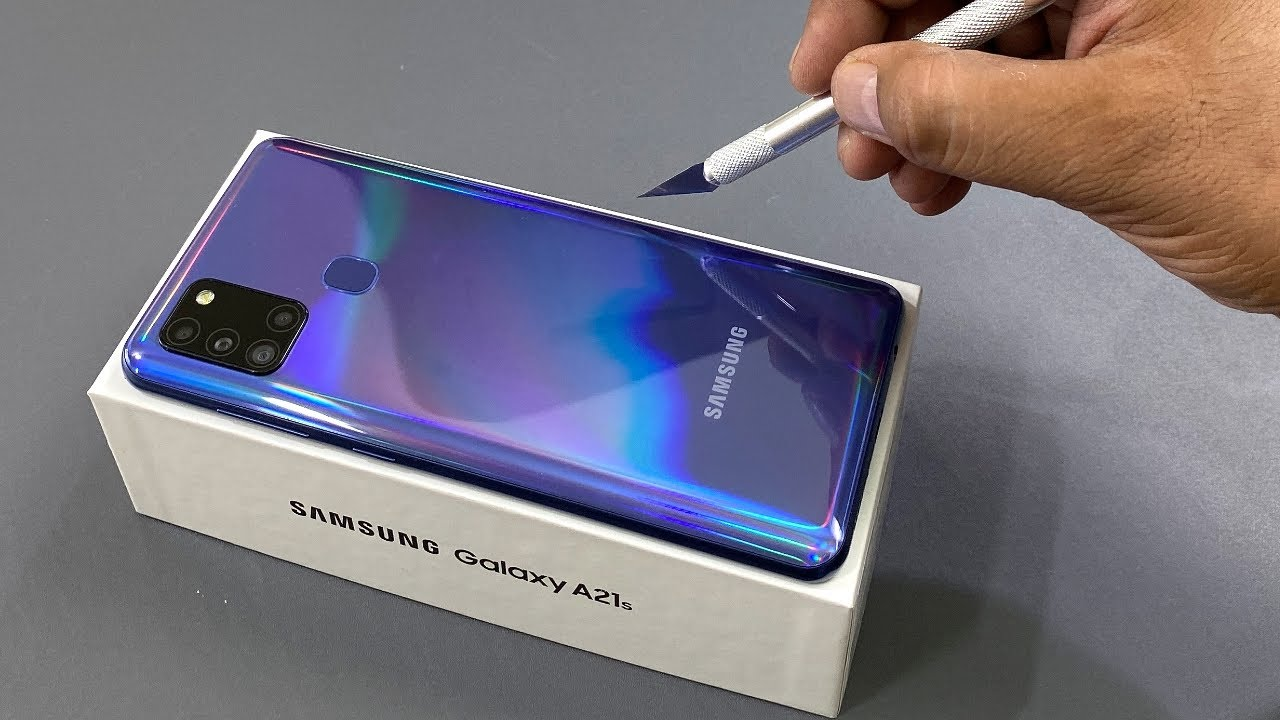
Screenshot di HP Samsung A21S dengan Tombol Assistant Menu
Cara screenshot atau capture di hp Samsung A21S dapat dilakukan dengan menggunakan tombol fisik atau aplikasi bawaan.
Samsung A21S dibekali dengan berbagai fitur menarik yang memudahkan penggunanya, salah satu yang cukup penting adalah fitur screenshot .
Screenshot atau tangkap layar dapat digunakan untuk menyimpan halaman berisi info penting dalam bentuk foto atau gambar. Untuk caranya, HP Samsung A21S memiliki 3 metode screenshot yang bisa Anda pilih.
Cara Screenshot HP Samsung A21S dengan Tombol Fisik Cara pertama adalah menggunakan tombol power dan tombol volume turun/bawah yang ditekan bersamaan. Tombol fisik ini berada di bagian samping kanan ponsel.
Caranya adalah sebagai berikut: Tentukan area atau halaman di layar HP Samsung A21S yang ingin di-screenshot Tekan tombol power dan tombol volume bawah secara bersamaan dan segera lepaskan Layar akan berkedip sebentar yang menandakan bahwa halaman tersebut sudah berhasil di-screenshot Anda akan melihat preview hasilnya di bagian bawah layar sehingga bisa langsung diedit atau di-share Hasil screenshot juga akan otomatis tersimpan di menu Gallery Cara Screenshot HP Samsung A21S dengan Assistant Menu Buka menu Setting di HP Samsung A21S Pilih menu Accessibility Selanjutnya pilih Interaction and dexterity.
Di bagian tersebut, aktifkan tombol Assistant Menu Setelah diaktifkan, tombol Assistant Menu akan tampak di bagian layar dan bisa Anda pindah-pindah Untuk mengambil screenshot, buka halaman yang ingin disimpan Tekan tombol Assistant Menu yang tampak di layar.
Pilih menu Screenshot Layar akan berkedip sebentar sebagai tanda bahwa screenshot telah berhasil dilakukan Notifikasi tentang preview hasil screenshot akan muncul di bagian bawah layar. Anda bisa mengedit atau membagikannya. Gambar hasil screenshot juga akan tersimpan secara otomatis di Gallery Cara Long Screenshot HP Samsung A21S Long screenshot berguna untuk mengambil tangkapan layar dari halaman yang panjang.
Jadi, ketika Anda menemukan halaman atau dokumen yang panjang, Anda tidak perlu melakukan screenshot berkali-kali. Caranya sebagai berikut: Buka menu Setting Pilih Advanced Features Pilih Screenshot Aktifkan tombol Screenshot Toolbar Untuk menangkap layar, Anda bisa menggunakan metode tombol fisik atau Assistant Menu.
Setelah screenshot dilakukan dan layar berkedip sebentar, notifikasi preview hasil screenshot akan muncul di bagian bawah layar. Tekan ikon long screenshot yang ada di bagian paling kiri. Layar akan otomatis bergulir atau scroll ke bawah untuk mengambil screenshot panjang. Sekali tekan, layar akan bergulir sebanyak 1 kali.
Bila Anda ingin meng-screenshot sampai halaman terbawah, maka Anda perlu menekan ikon long screenshot berkali-kali. Hasil screenshot akan otomatis tersimpan di Gallery. Melihat Hasil Screenshot di Gallery Buka menu Gallery pada HP Samsung A21S Pilih Album Buka folder Screenshot Anda akan menemukan foto/gambar hasil screenshot dan bisa mengeditnya sesuai kebutuhan Anda.(TIRTO.id)
Bookmark This:https://wigatos.com/902-cara-cek-kartu-axis/
https://wigatos.com/911-cara-cek-kartu-keluarga-online/
https://wigatos.com/920-cara-cek-kartu-kis-dari-pemerintah/
https://wigatos.com/924-cara-cek-kartu-kks/
https://wigatos.com/937-cara-cek-kartu-prakerja/
https://wigatos.com/946-cara-cek-kartu-smartfren/
https://wigatos.com/968-cara-cek-kehamilan-dengan-gula/
https://wigatos.com/986-cara-cek-kehamilan-dengan-tespek/
https://wigatos.com/995-cara-cek-kehamilan-tanpa-tespek/
https://wigatos.com/256-cara-cek-listrik-gratis/
https://wigatos.com/1284-cara-cek-listrik-token/
https://wigatos.com/1275-cara-cek-layar-oppo/
https://wigatos.com/1278-cara-cek-layar-vivo/
https://wigatos.com/1281-cara-cek-layar-xiaomi/ -
Grab meluncurkan fitur baru berupa Mode Hening untuk para penumpang. Fitur ini hadir sebagai upaya Grab menghadirkan suasana perjalanan yang...