Wednesday, May 27, 2020
Cara Pindah Data dari iOS ke Android Mudah
Jika telah mulai terkena bosan, satu permasalahan yang umumnya dirasakan merupakan sang pengguna kerepotan dengan wajib memindahkan informasi dari iOS ke Android ataupun kebalikannya.
Terlebih fitur iOS memanglah populer sedikit ribet dalam urusan pindah memindah informasi. Telah tentu kalian hendak kerepotan tiap wajib berubah fitur yang digunakan.
Anti ribet, regu kami memiliki sebagian metode supaya kalian gampang memindahkan informasi dari iOS ke Android. Siapkan smartphone kalian serta simak langkahnya di dasar ini ya.
Perihal awal yang butuh kalian jalani merupakan dengan mengunduh aplikasi Google Drive lewat App Store di fitur iOS kalian.
Sehabis sukses kalian download, masuk ke menu aplikasi, ke settings, serta ke backup. Aplikasi Google Drive ini hendak langsung menunjukkan segala informasi yang mau kalian transfer, tercantum kontak, kalendar, gambar, sampai video.
Bila telah memilah informasi yang mau kalian transfer, tekan opsi Start Backup serta segala proses upload hendak diawali.
Umumnya, kalian hendak menciptakan peringatan dari Google Drive menimpa jangka waktu proses tersebut. Buat lebih nyaman, kalian dianjurkan buat memakai Wi- Fi dikala melaksanakan proses ini.
Dikala proses upload serta back- up di iOS telah berakhir, kembali ke fitur Android kalian serta jalani proses sign in ke aplikasi Google Drive di fitur Android. Secara otomatis, proses sinkronisasi hendak langsung diawali.
Sayangnya, proses pindah informasi dari iOS ke Android ini tidak sanggup memindahkan segala informasi. Alasannya, informasi iMessage di iOS tidak sanggup dialihkan ke Android.
Buat menanggulangi permasalahan ini, kalian dianjurkan buat memakai aplikasi Move to iOS.
Pemecahan yang lain, merupakan dengan melaksanakan back- up informasi iMessage secara manual ke account e- mail yang terdapat di perangkatmu.
Itu tadi metode gampang buat memindahkan informasi dari iOS ke Android ataupun kebalikannya. Yang berencana move on, langsung dicoba ya.
Sumber:
Teknologi Masa Depan Sudah Tiba: Inilah Inovasi Terbaru Tahun 2025
Dunia teknologi kembali memasuki babak baru pada tahun 2025. Sejumlah inovasi besar di bidang kecerdasan buatan (AI), komputasi kuantum, dan...
-
Hampir semua pengguna smartphone tentunya sudah familiar dengan yang namanya fitur bokeh atau yang seringkali disebut sebagai fitur portrait...
-
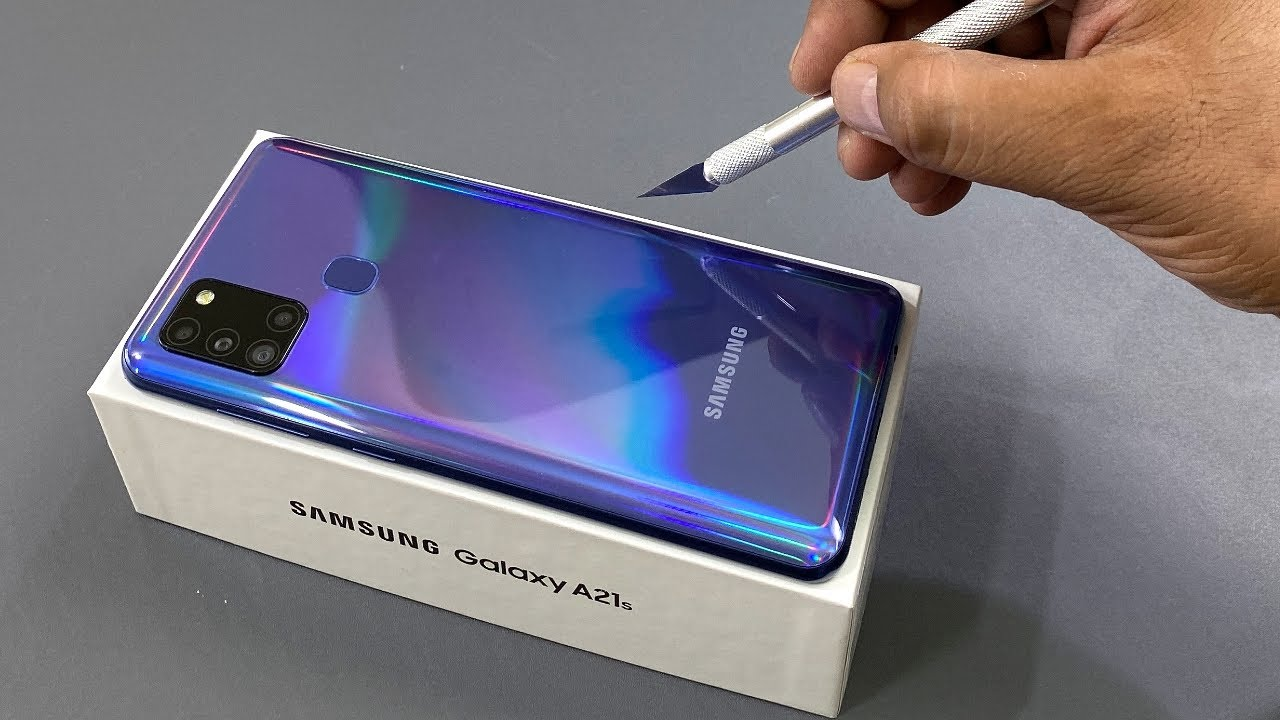
Screenshot di HP Samsung A21S dengan Tombol Assistant Menu
Cara screenshot atau capture di hp Samsung A21S dapat dilakukan dengan menggunakan tombol fisik atau aplikasi bawaan.
Samsung A21S dibekali dengan berbagai fitur menarik yang memudahkan penggunanya, salah satu yang cukup penting adalah fitur screenshot .
Screenshot atau tangkap layar dapat digunakan untuk menyimpan halaman berisi info penting dalam bentuk foto atau gambar. Untuk caranya, HP Samsung A21S memiliki 3 metode screenshot yang bisa Anda pilih.
Cara Screenshot HP Samsung A21S dengan Tombol Fisik Cara pertama adalah menggunakan tombol power dan tombol volume turun/bawah yang ditekan bersamaan. Tombol fisik ini berada di bagian samping kanan ponsel.
Caranya adalah sebagai berikut: Tentukan area atau halaman di layar HP Samsung A21S yang ingin di-screenshot Tekan tombol power dan tombol volume bawah secara bersamaan dan segera lepaskan Layar akan berkedip sebentar yang menandakan bahwa halaman tersebut sudah berhasil di-screenshot Anda akan melihat preview hasilnya di bagian bawah layar sehingga bisa langsung diedit atau di-share Hasil screenshot juga akan otomatis tersimpan di menu Gallery Cara Screenshot HP Samsung A21S dengan Assistant Menu Buka menu Setting di HP Samsung A21S Pilih menu Accessibility Selanjutnya pilih Interaction and dexterity.
Di bagian tersebut, aktifkan tombol Assistant Menu Setelah diaktifkan, tombol Assistant Menu akan tampak di bagian layar dan bisa Anda pindah-pindah Untuk mengambil screenshot, buka halaman yang ingin disimpan Tekan tombol Assistant Menu yang tampak di layar.
Pilih menu Screenshot Layar akan berkedip sebentar sebagai tanda bahwa screenshot telah berhasil dilakukan Notifikasi tentang preview hasil screenshot akan muncul di bagian bawah layar. Anda bisa mengedit atau membagikannya. Gambar hasil screenshot juga akan tersimpan secara otomatis di Gallery Cara Long Screenshot HP Samsung A21S Long screenshot berguna untuk mengambil tangkapan layar dari halaman yang panjang.
Jadi, ketika Anda menemukan halaman atau dokumen yang panjang, Anda tidak perlu melakukan screenshot berkali-kali. Caranya sebagai berikut: Buka menu Setting Pilih Advanced Features Pilih Screenshot Aktifkan tombol Screenshot Toolbar Untuk menangkap layar, Anda bisa menggunakan metode tombol fisik atau Assistant Menu.
Setelah screenshot dilakukan dan layar berkedip sebentar, notifikasi preview hasil screenshot akan muncul di bagian bawah layar. Tekan ikon long screenshot yang ada di bagian paling kiri. Layar akan otomatis bergulir atau scroll ke bawah untuk mengambil screenshot panjang. Sekali tekan, layar akan bergulir sebanyak 1 kali.
Bila Anda ingin meng-screenshot sampai halaman terbawah, maka Anda perlu menekan ikon long screenshot berkali-kali. Hasil screenshot akan otomatis tersimpan di Gallery. Melihat Hasil Screenshot di Gallery Buka menu Gallery pada HP Samsung A21S Pilih Album Buka folder Screenshot Anda akan menemukan foto/gambar hasil screenshot dan bisa mengeditnya sesuai kebutuhan Anda.(TIRTO.id)
Bookmark This:https://wigatos.com/902-cara-cek-kartu-axis/
https://wigatos.com/911-cara-cek-kartu-keluarga-online/
https://wigatos.com/920-cara-cek-kartu-kis-dari-pemerintah/
https://wigatos.com/924-cara-cek-kartu-kks/
https://wigatos.com/937-cara-cek-kartu-prakerja/
https://wigatos.com/946-cara-cek-kartu-smartfren/
https://wigatos.com/968-cara-cek-kehamilan-dengan-gula/
https://wigatos.com/986-cara-cek-kehamilan-dengan-tespek/
https://wigatos.com/995-cara-cek-kehamilan-tanpa-tespek/
https://wigatos.com/256-cara-cek-listrik-gratis/
https://wigatos.com/1284-cara-cek-listrik-token/
https://wigatos.com/1275-cara-cek-layar-oppo/
https://wigatos.com/1278-cara-cek-layar-vivo/
https://wigatos.com/1281-cara-cek-layar-xiaomi/ -
Grab meluncurkan fitur baru berupa Mode Hening untuk para penumpang. Fitur ini hadir sebagai upaya Grab menghadirkan suasana perjalanan yang...