Thursday, March 3, 2022

Cara Menambah Followers

Bagi sebagian orang mungkin cara menambah followers sosial media seperti Instagram akan sangat sulit dilakukan. Padahal, kamu tidak perlu menghabiskan tenaga dan waktu ekstra untuk menggaet ratusan bahkan ribuan orang sebagai pengikut baru, lho. Followers sudah menjadi salah satu daya tarik tersendiri supaya kamu bisa memaksimalkan diri dalam menjelajah dunia maya...

more Cara Menambah Followers ...

Cara Menambah RAM

Semua orang hampir sering mengunduh berbagai macam aplikasi di smartphone Android. Jangan heran kalau RAM semakin berkurang bahkan mengakibatkan ponsel lebih lambat. Namun, kamu harus tahu cara menambah RAM supaya bisa menjaga performa smartphone tetap kencang.

more Cara Menambah RAM ...

Thursday, February 17, 2022

7 Fungsi Unik Smartphone Yang Tak Kita Duga

Smartphone, tak disadari telah menjadi bagian penting dalam hidup kita. Alasannya karena fungsi unik smartphone yang tidak hanya berguna untuk sekedar menjawab dan menerima panggilan saja, namun sebagai penunjuang aktifitas sehari-hari.

Beberapa fungsi unik smartphone yang selama ini kita lakukan diantaranya untuk memainkan games, menonton film, mengelola email, kirim pesan, menelepon, bersosial media, internetan, mendengarkan musik, memotret dan selfie, merekam video, berbisnis online, belanja online dan masih banyak lain menfaat yang kita bisa peroleh dari smartphone.

Namun beberapa hal yang disebutkan diatas merupakan hal lumrah dan biasa dilakukan oleh para pengguna smartphone sekarang ini. Ternyata ada beberapa fungsi unik smartphone lainnya yang tidak kita duga selama ini. Berikut ini beberapa fungsi unik smartphone lainnya yang jarang dilakukan oleh para pengguna smartphone (mungkin karena belum banyak yang tahu) dan ternyata sudah bisa dilakukan oleh smartphone dalam genggaman kita.
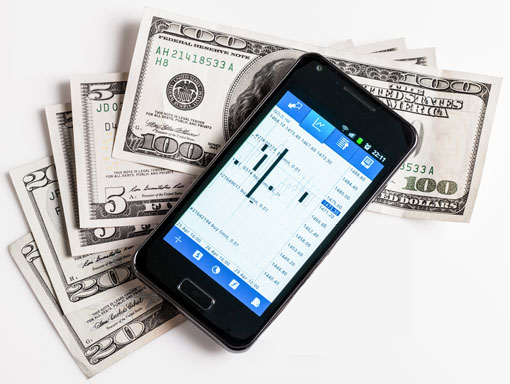
Menjadi alat pelacak kondisi keuangan


Dengan smartphone, kita bisa mengontrol dan mengendalikan status keuangan kita, mulai dari pendapatan hingga pengeluaran yang kita lakukan agar lebih efisien dan tidak kebobolan. Ada banyak aplikasi keuangan tersedia di toko aplikasi untuk kita install dan manfaatkan untuk melacak keuangan kita setiap hari. Aplikasi ini bisa diatur dan disesuaikan dengan pengeluaran rutin kita sehari-hari dan mengingatkan kita jika ada pengeluaran yang tak terduga.
Sebagai Alat pendeteksi Detak Jantung


Akhir-akhir ini ada banyak orang yang datang cek-up ke rumah sakit hanya untuk mendeteksi detak jantung mereka, padahal semuanya bisa dilakukan menggunakan smartphone dalam genggaman tangan kita. Tahukah kalian, ternyata lampu flash yang ada pada kamera smartphone kita bisa berfungsi ganda untuk mendeteksi detak jantung kita. Caranya cukup letakkan jari pada lampu flash tersebut dan nyalakan lampu flash tersebut dalam beberapa detik, ada banyak aplikasi yang bisa mendeteksi detak jantung kita dengan smartphone.

Kami Rekomendasikan Juga:

Fungsi Unik Smartphone Sebagai Pendeteksi Bocor

Ketika musin hujan tiba, akan sangat penting untuk memastikan jendela rumah kita tertutup aman dan rapat untuk menghindari percikan air hujan yang masuk kedalam rumah. Jika kesulitan mencari kebocoran yang terjadi pada jendela rumah kita, gunakan smartphone untuk memeriksanya. Kita bis merubah smartphone menjadi sebuah mesin detektor (thermal imaging camera) menggunakan tambahan seperti FLIR ONE thermal imaging camera. Cara ini dijamin akan lebih mudah untuk medeteksi kebocoran yang terjadi baik itu pada jendela, atap, tembok dan juga lantai.
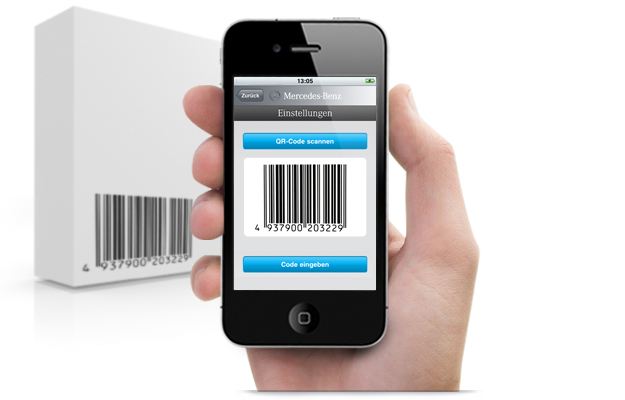
Alat Scanner Barcode atau QR code


Saat kita belanja, smartphone kita juga bisa menjadi penyelamat dengan mengaktifkan fungsi scanner barcode atau QR code. Caranya hanya cukup mengarahkan kamera smartphone ke barcode atau QR code sebuah produk yang akan kita beli dan kemudian akan muncul semua informasi detail dari produk tersebut sebelum kita membelinya.

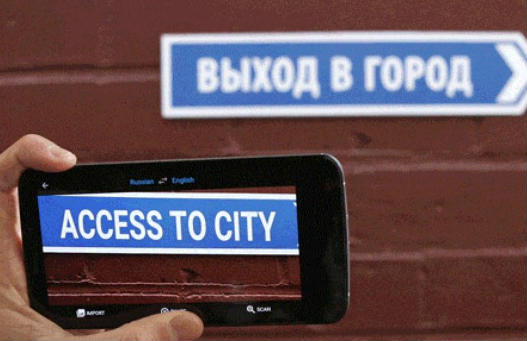
Alat Penerjemah Bahasa


Ini dalah salah satu fungsi unik smartphone yang jarang diketahui. Jika kalian berada disebuah negara dengan bahasa yang tidak kita mengerti, fungsi penerjemah bahasa dalam smartphone akan sangat membantu. Tak perlu lagi repot-repot mengetikkan kata yang ingin diterjemahkan, cukup arahkan kamera pada tulisan dan otomatis akan diubah bahasanya sesuai dengan keinginan kita. Atau bisa juga gunakan penerjemah menggunakan suara untuk kita dengarkan terjemahannya.

Mesin Perekam Suara


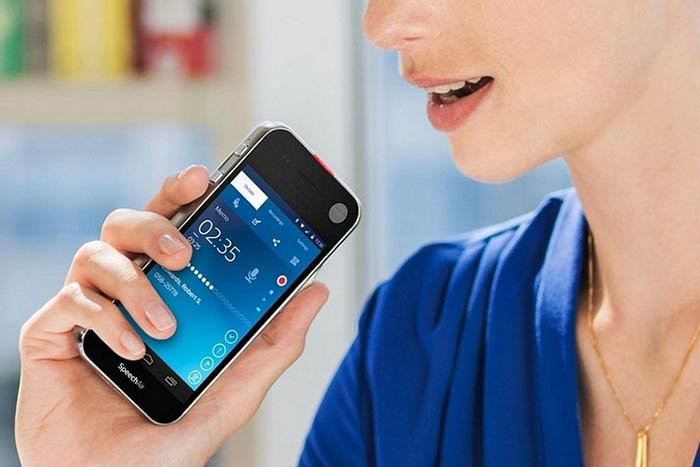
Jika kita membutuhkan perekam suara dengan kualitas yang baik maka kita akan membutuhkan sebuah microphone berkualitas. Ternyata smartphone sudah memiliki internal Mic yang sangat baik dan bisa digunakan untuk merekam suara dengan kualitas yang tak kalah prima. Untuk meningkatkannya bisa gunakan beberapa aplikasi perekam suara yang tersedia di toko aplikasi seperti WO Mic yang mampu meningkatkan kemampuan Mic dalam smartphone sekaligus menghubungkannya melalui USB, Bluetooth atau WiFi.

Sebagai Remote Perangkat Lain Di Rumah


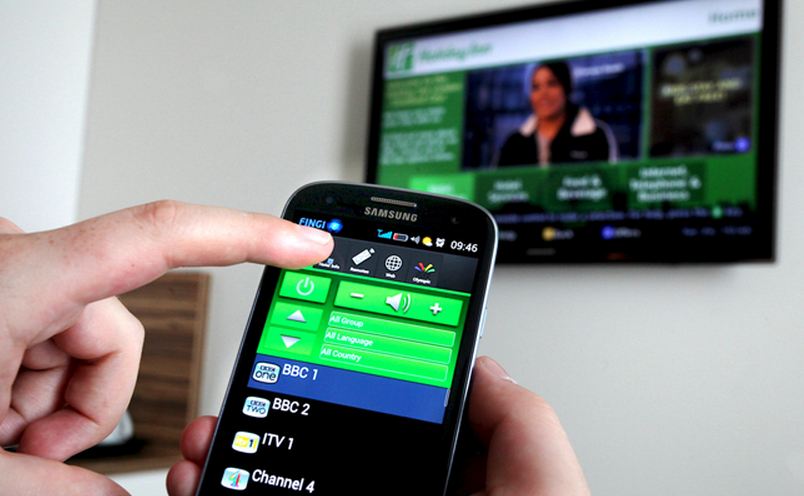
Ada berapa remote control dirumah kita? Pasti lebih dari satu, remote TV, remote AC, remote kipas, remote DVD player, remote decorder TV kabel dan berbagai remote perangkat elektronik lainnya dalam rumah. Akan sangat repot jika salah satu remote hilang entah dimana. Padahal, kita bisa jadikan smartphone sebagai sebuah remote universal semua perangkat eektronik dalam rumah kalian, cukup instal aplikasi remote seperti Peel Smart Remote untuk mengubah smartphone sebagai remote universal di rumah. This article copased from https://arenalte.com.

Sunday, December 5, 2021

Cara Scan Tulisan Cetak Dengan Fitur Live Text di Iphone 13

iOS 15 sebagai sistem operasi dari iPhone 13, memiliki berbagai fitur salah satunya “live text”, yang bisa membuat pengguna melakukan scan dari tulisan cetak menjadi tulisan digital di iPhone 13.


Adanya fitur ini pastinya akan memudahkan pengguna, untuk menyalin tulisan dengan cepat karena hanya mengandalkan kamera belakang untuk mengambil gambar objek yang berisi tulisan cetak, lalu pengguna dapat menyalin teks dari foto tanpa mengetik ulang.

Sebagai contoh, fitur ini bisa digunakan untuk memudahkan pengguna saat harus dengan segera menelepon atau mengirim email dengan mengambil nomor telepon atau email yang dituju pada sebuah kartu nama.

Tim Selular, akan membagikan tips dalam memindai tulisan yang sudah tercetak, opsi tersebut diantaranya anda bisa langsung dari aplikasi kamera, dan juga di Copy/Paste ke aplikasi catatan.

Simak tips dari live text, berdasarkan ulasan dari tim selular:
Pindai Tulisan Cetak dari Aplikasi Kamera
Pertama, Buka aplikasi Kamera Anda lalu pilih mode “Foto”, lalu arahkan ke teks yang ingin Anda pindai sehingga berada di dalam bingkai kamera.
Jika iPhone Anda mendeteksi teks, akan ada ikon kuning berbentuk persegi. Jika teks tersebut sudah benar untuk anda pindai, maka ketuk ikon Teks Langsung di dekat kontrol zoom.
Lalu anda bisa, tekan dan tahan di barisan teks yang anda inginkan untuk melakukan seleksi.
Setelah itu nanti ada menu yang tersedia yaitu Copy, Select All, Look Up, Translate atau Share.

Jika dalam teks berisi nomor telepon , Anda dapat mengetuk atau menekan lama untuk :Panggilan, Mengirim pesan, FaceTime, Audio FaceTime, dan Tambahkan ke Kontak

Jika halaman web dari URL dalam teks, ketuk di atasnya, dan itu akan terbuka di Safari. Anda juga dapat menekan lama untuk mendapatkan opsi ini: Buka tautan, Tambahkan ke Daftar Bacaan, Salin tautan, dan Membagikan

Jika berisi alamat email dalam teks akan membuka draf baru, akan memungkinkan Anda memilih: Pesan email baru, Mengirim pesan, FaceTime, Audio FaceTime
Untuk alamat, mengetuknya akan membuka Maps, sementara menekan lama memberi Anda: mendapatkan petunjuk, buka di maps, salin alamat, dan membagikan.
Menggunakan untuk Menyalin Teks
Menggunakan fitur live text di aplikasi lain untuk memasukkan tulisan cetak langsung ke bidang yang dipilih bekerja dengan cara yang hampir sama seperti di Kamera, hanya Anda yang memulainya dari bidang teks di aplikasi yang Anda gunakan.
Buka aplikasi apa pun tempat Anda dapat memasukkan teks, lalu tekan lama di tempat ingin mulai “mengetik”. Dapat digunakan pada aplikasi Pesan, Catatan, Safari, atau aplikasi pihak ketiga lainnya.

Setelah Anda menekan lama bidang, akan muncul opsi “paste”, Ketuk ikon itu untuk mulai memindai teks tulisan cetak.

Live text akan otomatis menempelkan tulisan di aplikasi yang anda inginkan.

Dengan menggunakan “text from camera” di menu opsi sebelum mengubahnya menjadi ikon Teks Langsung sederhana. Ikon menghemat ruang di menu sambil menjaga semuanya seragam di seluruh sistem.

More Articles:
https://gematos.com/82-cara-check-in-di-oyo/
https://gematos.com/825-cara-cek-bpjs-kesehatan/​
https://gematos.com/858-cara-cek-hp-asus/​
https://gematos.com/884-cara-cek-hp-vivo/​
https://gematos.com/830-10-cara-cek-iphone-asli/
https://gematos.com/822-cara-cek-bpjs-ketenagakerjaan/​
https://gematos.com/92-cara-backup-whatsapp/
https://gematos.com/89-cara-autentikasi-akun-google/​
https://gematos.com/836-cara-cek-garansi-iphone/
https://gematos.com/203-cara-cek-imei-iphone/​

Tuesday, August 10, 2021

Cara Mengaktifkan Suara Google Meet di Laptop dan Hp

Privat buat para penuntut ketika memakai aplikasi Google Meet cakap itu di unit Laptop maupun Hp, apakah kalian pernah hadapi aplikasi Google Meet yang anda terapkan tak menghasilkan suara?

Jika pernah mengalami masalah itu, dan juga tak ketahui gimana pemecahan buat memeranginya coba kamu baca dan juga pahami postingan yang hendak sidang pengarang sampaikan dibawah ini. REFERENSI YANG ADA Trik Download Sertifikat Vaksin di Aplikasi PeduliLindungi.id

Begini Cara Menyingkirkan Pemberitahuan WA yang Kagak MunculCara Screenshot Samsung A12, Gampang dan juga Anti Ruwet Gara-Gara bagi postingan ini, tim redaksi telah menyiapkan artikel tertentu yang akan membahas tentang masalah yang sering timbul dikala mengenakan Google Meet, yaitu bersangkutan dengan suara yang kagak mau timbul atau terdengar saat aplikasi digunakan. 

Situasi ini berguna buat kalian ketahui memikirkan disaat ini aplikasi Google Meet menggambarkan aplikasi yang layak berarti selaku media untuk penelaahan daring sepanjang wabah ini. Maka dengan cepat mengerti seperti apa pemecahan buat menanggulangi persoalan Google Meet tak mau muncul suara, masalah itu tak bakal mengusik proses tindakan melatih diri kamu. 

Baca Dulu:
Pemicu Suara Kagak Terdengar Di Google Meet Semacam Ini Kiat Mengganti Sebutan di Google Meet Saat Sebelum kita membahas gimana cara mengaktifkan suara di Google Meet yang kagak mau pergi, mula-mula kita akan bagikan informasi kian lampau apa yang jadi sebab timbulnya permasalahan itu. Baca Serta : WARP, Aplikasi Untuk Memantapkan Koneksi Internet di Android Mengutip pada laman web AndroidTechno, terdapat beberapa penyebab mengapa suara tak terdengar di Google Meet, yakni: Browser yang kamu gunakan belum diizinkan untuk mengakses mikrofon Mikrofon bagi perangkat kamu belum di aktfikan Mic kamu di mute oleh moderator Tampaknya kebobrokan pda mikrofon Koneksi internet yang kagak konstan Sekian Banyak sebab yang lain Seusai kalian memahami apa saja yang jadi sebab kenapa aplikasi Google Meet yang anda terapkan kagak timbul suaranya, kini saat ini hendak redaksi bagikan penyelesaian untuk menghindari persoalan tersebut. 

Ada 2 teknik yang bakal redaksi bahas, yakni untuk konsumen laptop beserta konsumen selular pintar. Jadi, silahkan kamu pilih mana penyelesaian yang cocok dengan peranti yang kamu terapkan. Kiat Mengaktifkan Suara Google Meet Untuk Peranti Laptop Untuk solusi yang kesatu, khusus buat anda pengguna Google Meet yang mengakses layanan itu dari peranti PC maupun laptop. 

Pertama, silahkan kalian buka browser Chrome yang anda gunakan untuk mengakses layanan Google Meet. Setelah Itu, silahkan Klik pengaturan atau setting yang diindikasi dengan tanda 3 titik tegak di sudut kanan. 

Scroll ataupun membuang layar ke dasar kemudian cari dan juga dapatkan preferensi Site Settings, terus klik opsi itu Setelah Itu kamu pilih opsi Microphone Di menu Microphone itu, dari bagian Block kalian cari preferensi Google Meet alias meet.google.com Selanjutnya pada preferensi Permissions, ubahlah pada bagian Microphone kepada yang mulanya Block menjadi Allow Tahap sesudah itu silahkan anda ganti serta kepada bagian Sound bagi Mute jadi Allow Sesudah menerapkan pengaturan diatas, silahkan anda buka masuk ke layanan Google Meet seperti umumnya, setelah itu kalian lihat apakan sudah pergi suaranya maupun belum. Baca Serta : Tips Mencermatkan Baterai Saat Bermain Permainan. Mampu Resistan Seharian! Apabila memanglah belum ada suaranya coba leave meeting awal, sesudah itu masuk pulang. 

Umumnya dengan melakukan pengaturan diatas suara dari pengguna lain pasti bakal langsung terdengar. Bakal tetapi, apabila sesudah mengaplikasikan pengaturan diatas suara belum muncul juga hal itu dapat lantaran oleh driver suara kepada alat PC/laptop kalian yang bermasalah. Maka jalan keluarnya kalian mampu install balik driver yang diperlukan atau bisa membawa laptop anda ke pusat perbaiki untuk pembuktian makin lanjut. 

 Untuk Pemakai Hp Lalu seperti apa cara mengaktifkan suara di Google Meet apabila pengguna menggunakan selular pintar untuk mengakses aplikasi Zoom meeting itu? Terdapat 2 ragam pembuktian yang wajib dilakukan pengguna demi menetapkan apabila suara pada aplikasi Google Meet mampu terdengar. Selanjutnya ini ulasan kian rinci: Mula-Mula, silahkan anda buka aplikasi Google Meet yang ada di Hp anda per Berikutnya, silahkan masuk ke ruang rapat Setelah Itu kalian klik kepada ikon microphone yang berlokasi di bagian bawah buat diaktifkan, kebanyakan di bagian simbol tiga titik Apabila terlihat terselip garis di simbol mic itu, kamu klik saja saja icon tersebut meski garisnya lenyap Esoknya, suara kita pada Google Meet hendak sanggup terdengar Baca Pula : Panduan Merawat Baterai Timbun: Ponsel Pintar Biar Tetap Abadi Kendati begitu, penyebab lain tidak timbulnya suara kepada Google Meet pula diakibatkan oleh konsumen yang belum berikan akses alias ijin aplikasi.

Apabila perihal itu yang berlangsung, kemudian lakukan kir dan pengaturan semacam dibawah ini: Silahkan anda buka menu Pengaturan (Settings) yang terselip di unit Hp kalian masing-masing Setelah Itu anda pilih menu Memangku aplikasi (Applications) Berikutnya, anda seleksi aplikasi Google Meet ataupun Meet Jikalau pilihan kepada aplikasi telah terbuka, kalian pilih bagian Perizinan aplikasi (Permissions) Kemudian aktifkan dari bagian Microphone dan Phone, kalo terdapat Sound maupun Daya Tampung, aktifkan pula Kini kalian tinggal masuk lagi rapat di Google Meet Seperti Itu informasi komplet beserta detail hal apa saja yang jadi sebab suara di Google Meet kagak mau timbul serta bagaimana pemecahan atau cara buat mengaktifkan suara di Google Meet. 

Semoga dengan data ini bisa membantu anda yang tengah mengalami permasalahan tersebut. Terjamin berusaha dan moga-moga berhasil.

Saturday, July 24, 2021

Cara Paling Mudah Cek Poin XL


Cara Cek Poin XL

Pertama, pelanggan harus tahu berapa jumlah poin yang dimiliki. Setiap pengisian pulsa Rp 5.000,-, pelanggan akan menerima 1 poin dan hal ini berlaku kelipatan. Pada hari ulang tahun, pelanggan menerima 20 poin. Sementara itu, pelanggan dengan masa berlangganan minimal satu tahun akan otomatis menerima 10 poin. Untuk mengecek total poin yang dimiliki, pelanggan tingal mengirim SMS dengan format: POIN. Kemudian, kirimkan SMS ini ke 555. Pelanggan akan menerima balasan SMS berisi total poin yang dimiliki saat itu.

Cara Tukar Hadiah XL Melalui SMS

Setelah mengetahui jumlah poin yang dimiliki, pelanggan bisa menukarkannya melalui SMS. Caranya, cukup ketik SMS dengan format: POIN[spasi]kode hadiah. Kemudian, kirimkan SMS ini ke 555 seperti saat mengecek jumlah poin. Pelanggan akan segera menerima notifikasi ketika penukaran berhasil lengkap dengan informasi terkait pengambilan atau pengirimin hadiah kepada pelanggan. Cek Poin XL

Tukar Undian XL Melalui Menu Dial

Selain melalui SMS, pelanggan juga bisa menukarkan poin yang didapat melalui menu telepon atau dial. Caranya ketik *555# kemudian pilih opsi panggil atau Call. Selanjutnya, pelanggan tinggal mengikuti petunjuk dengan memilih dari opsi yang ada. Cara ini cukup mudah dan tidak rumit tetapi memang lebih lama dibandingkan melalui SMS.

Poin yang terkumpul akan otomatis hangus kalau tidak ditukarkan atau digunakan dalam waktu satu tahun. Selain itu, pelanggan bisa menukarkan poin langsung dengan hadiah atau dengan kartu undian untuk pengundian hadiah yang lebih besar.

XL memang berusaha memberikan kepuasan lebih pada pelanggannya dengan memberikan hadiah. Strategi ini juga merupakan trik promosi yang efisien. Tidak ada salahnya bagi pelanggan lama yang sering mengisi ulang pulsanya untuk ikut menukarkan poin. Gunakan salah satu cara cek dan tukar poin kartu XL di atas untuk mendapatkan hadiahnya.

Melalui SMS

Jika anda tidak berhasil mendapatkan informasi bonus kuota XL anda, anda bisa mencoba mengeceknya melalui sms. Caranya sebagai berikut:

Buka menu perpesanan pada telepon anda
Pilih opsi untuk membuat pesan baru
ketik pesan ‘KUOTA’ tanpa tanda petik
lalu kirimkan ke nomor 868
XL akan mengirimkan jawaban berupa informasi kuota yang anda miliki.

Melalu Website XL Axiata

XL Axiata juga memiliki website resmi yang bisa anda akses untuk mengetahui berbagai layanan serta informasi dari XL, termasuk informasi mengenai kartu yang anda miliki. Untuk mengecek bonus yang anda dapatkan dari XL, anda bisa melakukan cara berikut

Buka aplikasi browser pada perangkat anda
Pastikan perangkay yang anda gunakan terhubung dengan koneksi internet
Tuliskan url: http://123.xl.co.id pada kolom addres (alamat)
Klik/ tekan Enter atau Go
Anda akan dialihkan ke halaman menu website XL Axiata
Masukkan nomor telepon dan password anda jika diminta

Melalui Aplikasi MyXl

Dengan semakin maraknya penggunaan smartphone, XL juga memberikan kemudahan bagi penggunanya dengan melincurkan aplikasi MyXL yang bisa nada dapatkn di Google Play, atau Play store lainnya secara gratis. Dengan aplikasi MyXl kita bisa mengetahui berbagai informasi, termasuk sisa kuota bonus internet, telepon, atau sms yang kita dapatkan hanya dengan sati kali klik. Caranya:

Anda perlu mengunduh aplikasi MyXl dari play store
Jalankan aolikasi tersebut
Anda akan diminta untuk mengisi nomor kartu XL yang anda gunakan, mengisi password, serta melakukan verifikasi.
Verifikasi biasanya akan dikirimkan melalui sms ke nomor yang anda daftarkan/ jadi pastikam nomor tersebut dalam keadaan aktif ya..
Setelah proses registrasi nomor selesai dilakukan, anda akan segera dapat melikat seluruh info mengenai nomor anda. baik berupa informasi jumlah pulsa, kuota, bonus telepon, sms, juga masa berlakunya.
XL memberikan banyak sekali pilihan paket dengan harga murah yang bisa anda pilih sesuai kebituhan anda. tersedia banyak pilihan paket internet, termasuk 4g yang bisa anda dapatkan, namun tetap tersedia juga paket nelpon dan sms secara konvensional yang bisa anda dapatkan

Menggunakan paket internet tentu jauh lebih murah dibandingkan jika anda menggunakan pulsa biasa untuk mengakses internet. Perlu diperhatikan ketika menggunakan internet, sebaiknya gunakan batasan data, agar jika nanti kuota internet anda habis, anda tidak harus frustasi karena pulsa utama anda tersedot untuk mengakses nternet.

Cara Termudah Cek Ongkos Kirim Wahana


Tidak bisa dipungkiri saat ini budaya belanja masyarakat mulai beralih dengan adanya teknologi Internet.Sekarang dari rumah Anda sudah bisa belanja apa saja, bahkan barangnya diantar sampai depan rumah. Belanja keluar rumah sekarang nampaknya sudah mulai pudar, semua serba online.

Dulu untuk bisa berjualan, Anda harus menyewa tempat terlebih dahulu dan menunggu sampai ada pembeli datang.Toko offline saat itu hanya bisa menjangkau orang-orang disekitar saja, sehingga dari pemasukan kurang bisa maksimal, apalagi saat ini untuk sewa tempat untuk berjualan harganya sudah mahal.

Cek Ongkos Kirim Wahana Berkebalikan jauh dengan sekarang, era dimana toko online bisa Anda gunakan untuk memajang barang jualan.Caranya cukup mudah, hanya perlu mendaftar saja kemudian upload foto barang-barangnya, dan yang pasti tidak memerlukan sewa lokasi yang mahal.

Saat ini ada beberapa pilihan toko online atau ecommerce di Indonesia seperti Shopee, Tokopedia, Lazada, Bukalapak, BliBli, Elevania, Zalora dan masih banyak lainnya.

Nah dalam menjalankan bisnis toko online saat ini peranan ekspedisi sangatlah penting, karena pelanggan yang membeli jangkauannya sudah se Indonesia, bahkan sampai ke luar negeri.

Dengan menggunakan jasa pengiriman barang semua itu bisa dilakukan dengan mudah, tetapi sebelum itu Anda perlu melakukan cek tarif ongkos kirim.

Cara Cek Ongkir

Ongkos kirim bagi pelanggan sangat berpengaruh sekali, apalagi jika ada toko online yang menawarkan gratis ongkos kirim pasti akan diserbu banyak pengunjung.

Selisih sedikit saja pasti diperhitungkan, nah untuk itu kami sudah menyiapkan begini cara cek ongkos kirim jasa pengiriman terlengkap dengan berbagai ekspedisi yang ada saat ini.

JNE

Cara cek ongkir JNE menjadi yang pertama kita akan bahas. JNE atau Jalur Nugraha Ekakurir merupakan layanan pengiriman barang yang sudah ada di Indonesia sejak tahun 1990.

Perusahaan yang didirikan oleh H. Soeprapto Suparno tanggal 26 November 1990 ini awal mulanya dari penanganan khusus import barang, dokumen dan kepabeaan dari luar negeri ke Indonesia.

JNE merupakan divisi baru yang dimiliki oleh TiKi dengan market yang berbeda. Hingga saat ini JNE merupakan salah satu kurir yang besar di Indonesia.

Ada beberapa layanan yang dimiliki JNE seperti OKE, Reguler, dan JNE Trucking. Untuk cek ongkir barang JNE bisa membuka di alamat URL berikut https://www.jne.co.id/id/tracking/tarif.

POS Indonesia

POS Indonesia menjadi perusahaan yang sudah lama bergerak dalam bidang logistic pengiriman barang dan jasa.Perusahaan plat merah miliki BUMN ini sudah ada sejak 1961 dengan cabang yang tersebar sampai ke pelosok-pelosok wilayah Indonesia.

Untuk harga, ongkir POS Indonesia bisa lebih murah dibandingkan lainnya.Untuk masalah jangkauan, POS Indonesia paling luas sampai ke pelosok dan dari segi harga paling murah diantara yang lainnya.

Untuk cek ongkir POS bisa mengunjungi pada alamat URL berikut https://www.posindonesia.co.id/id/check-tarif-post

TiKi

Jika Anda belum tahu, bahwa TiKi dan JNE masih dalam satu manajemen yang sama. TiKi lahir pertamma kali tahun 1970 di Jakarta dengan market pasar lokal Indonesia.

Kemunculan TiKi ini selisih sekitar 9 tahun setelah POS Indonesia berdiri, nah pada tahun 1990 barulah muncul divisi baru yaitu JNE yang lebih menyasar untuk pengiriman ke luar negeri.

Dari segi harga pengiriman TiKi lebih murah daripada JNE. Berikut cara cek ongkir TiKi bisa melalui URL berikut https://tiki.id/id/tariff.

Wahana

Jasa ekspedisi yang kelima adalah Wahana Express. Wahana termasuk pemain lama dalam ekspedisi di Indonesia, pertama didirikan pada tanggal 11 Juni 1998.

Hingga saat ini tercatat ada 53 kantor cabang dengan 3500 lebih mitra agen yang semakin bertambah setiap harinya.

Wahana terkenal dengan pengiriman berbiaya murah dengan Wahana Expressnya, selain itu ada layanan lain yang dimiliki Wahana yaitu Wahanan Logistik (untuk logistic dan pergudangan) dan Wahanan Commerce (untuk layanan ecommerce).

Untuk cek ongkir Wahana bisa Anda lakukan melalui URL berikut https://www.wahana.com/

Strategi Mendapatkan Paket Telkomsel dengan Harga Terjangkau

Kebutuhan akan internet yang cepat dan stabil semakin meningkat seiring berkembangnya aktivitas digital, mulai dari belajar, bekerja, hingga...