Untuk membeli Canva Pro, langkah pertama yang perlu dilakukan adalah mengunjungi situs resmi Canva di www.canva.com. Setelah itu, Anda dapat membuat akun atau masuk ke akun Canva yang sudah ada. Setelah berhasil masuk, cari opsi "Upgrade to Canva Pro" atau serupa di dalam akun Anda.
Klik opsi tersebut, dan Anda akan diarahkan ke halaman pembayaran. Di sana, pilih paket langganan Canva Pro yang sesuai dengan kebutuhan Anda. Setelah memilih paket, Anda akan diminta untuk mengisi informasi pembayaran, seperti rincian kartu kredit atau menggunakan metode pembayaran lain yang tersedia.
Setelah berhasil melakukan pembayaran, akun Canva Anda akan ditingkatkan menjadi versi Pro, memberikan akses penuh ke fitur-fitur premium dan alat-alat desain yang lebih canggih. Selain itu, Anda dapat mengelola langganan Canva Pro Anda dan memperbarui atau membatalkannya kapan saja sesuai keinginan. Dengan Canva Pro, Anda dapat meningkatkan kualitas desain proyek-proyek Anda dan memanfaatkan berbagai macam template, elemen desain, dan fitur eksklusif lainnya.
Selain itu, langganan Canva Pro juga memberikan Anda keuntungan tambahan, seperti akses ke lebih dari 75 juta foto, ilustrasi, video, dan elemen desain premium lainnya yang dapat meningkatkan kreativitas dan visualisasi proyek Anda. Dengan Canva Pro, Anda juga dapat mengunduh desain-desain Anda dalam format berkualitas tinggi, serta mengatur pengaturan privasi proyek Anda untuk menjaga keamanan dan keotentikan karya desain Anda.
Canva Pro menyediakan fitur kolaborasi yang memudahkan tim untuk bekerja sama dalam satu platform, memungkinkan berbagai anggota tim mengakses, mengedit, dan memberikan umpan balik pada desain-desain secara real-time. Ini sangat bermanfaat untuk proyek tim dan kolaborasi jarak jauh.
Dengan langganan Canva Pro, Anda tidak hanya mendapatkan alat-alat desain yang powerful, tetapi juga mendukung perkembangan kreativitas dan profesionalisme dalam proyek-proyek Anda. Jadi, kunjungi situs Canva sekarang untuk memulai perjalanan kreatif Anda dengan Canva Pro!
Untuk membeli game di Steam, langkah pertama adalah membuka aplikasi Steam atau mengunjungi situs resmi Steam di www.steampowered.com. Selanjutnya, log masuk ke akun Steam yang sudah ada, atau daftar akun baru jika belum memiliki. Setelah masuk, jelajahi toko Steam untuk menemukan game yang ingin Anda beli.
Pada halaman game yang diinginkan, klik tombol "Add to Cart" untuk menambahkan game ke keranjang belanja Anda. Setelah itu, klik ikon keranjang belanja atau pilihan "Checkout" untuk melanjutkan proses pembelian.
Pada tahap ini, Anda akan diminta untuk memilih metode pembayaran. Steam menyediakan berbagai opsi, termasuk kartu kredit, PayPal, atau menggunakan dana di akun Steam Wallet. Pilih metode pembayaran yang diinginkan dan ikuti petunjuk selanjutnya untuk menyelesaikan transaksi.
Setelah pembayaran berhasil, game akan secara otomatis ditambahkan ke perpustakaan game Anda, dan Anda dapat mengunduh serta memainkannya kapan saja. Jangan lupa untuk memeriksa penawaran atau diskon yang mungkin berlaku untuk game yang Anda pilih.
Selain itu, Steam juga menyediakan fitur wishlist yang memungkinkan Anda menyimpan daftar game yang ingin Anda beli di masa mendatang. Anda dapat menambahkan game ke wishlist Anda saat menjelajahi toko, dan Steam akan memberi tahu Anda jika game tersebut sedang mengalami diskon atau promosi khusus.
Selama proses pembelian, Anda juga dapat memilih opsi untuk mengirimkan game sebagai hadiah kepada teman di platform Steam. Ini bisa menjadi cara yang bagus untuk berbagi pengalaman bermain game dengan orang lain.
Setelah menyelesaikan pembelian, pastikan untuk memeriksa email atau notifikasi di aplikasi Steam untuk konfirmasi pembelian dan detail game yang telah Anda beli. Dengan langkah-langkah sederhana ini, Anda dapat dengan mudah membeli dan menikmati game baru di platform Steam. Selamat bermain!
Wednesday, January 17, 2024
Cara Mudah Membeli Canva Pro dan Menikmati Game di Steam
Teknologi Masa Depan Sudah Tiba: Inilah Inovasi Terbaru Tahun 2025
Dunia teknologi kembali memasuki babak baru pada tahun 2025. Sejumlah inovasi besar di bidang kecerdasan buatan (AI), komputasi kuantum, dan...
-
Hampir semua pengguna smartphone tentunya sudah familiar dengan yang namanya fitur bokeh atau yang seringkali disebut sebagai fitur portrait...
-
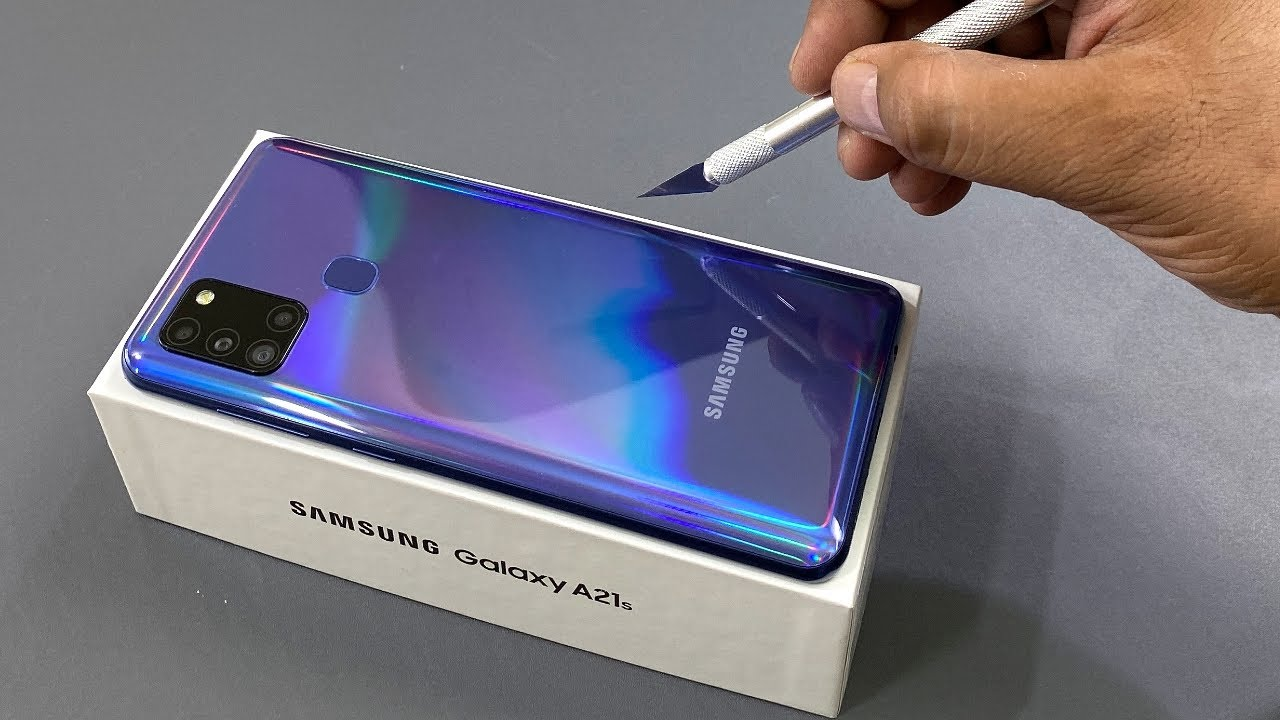
Screenshot di HP Samsung A21S dengan Tombol Assistant Menu
Cara screenshot atau capture di hp Samsung A21S dapat dilakukan dengan menggunakan tombol fisik atau aplikasi bawaan.
Samsung A21S dibekali dengan berbagai fitur menarik yang memudahkan penggunanya, salah satu yang cukup penting adalah fitur screenshot .
Screenshot atau tangkap layar dapat digunakan untuk menyimpan halaman berisi info penting dalam bentuk foto atau gambar. Untuk caranya, HP Samsung A21S memiliki 3 metode screenshot yang bisa Anda pilih.
Cara Screenshot HP Samsung A21S dengan Tombol Fisik Cara pertama adalah menggunakan tombol power dan tombol volume turun/bawah yang ditekan bersamaan. Tombol fisik ini berada di bagian samping kanan ponsel.
Caranya adalah sebagai berikut: Tentukan area atau halaman di layar HP Samsung A21S yang ingin di-screenshot Tekan tombol power dan tombol volume bawah secara bersamaan dan segera lepaskan Layar akan berkedip sebentar yang menandakan bahwa halaman tersebut sudah berhasil di-screenshot Anda akan melihat preview hasilnya di bagian bawah layar sehingga bisa langsung diedit atau di-share Hasil screenshot juga akan otomatis tersimpan di menu Gallery Cara Screenshot HP Samsung A21S dengan Assistant Menu Buka menu Setting di HP Samsung A21S Pilih menu Accessibility Selanjutnya pilih Interaction and dexterity.
Di bagian tersebut, aktifkan tombol Assistant Menu Setelah diaktifkan, tombol Assistant Menu akan tampak di bagian layar dan bisa Anda pindah-pindah Untuk mengambil screenshot, buka halaman yang ingin disimpan Tekan tombol Assistant Menu yang tampak di layar.
Pilih menu Screenshot Layar akan berkedip sebentar sebagai tanda bahwa screenshot telah berhasil dilakukan Notifikasi tentang preview hasil screenshot akan muncul di bagian bawah layar. Anda bisa mengedit atau membagikannya. Gambar hasil screenshot juga akan tersimpan secara otomatis di Gallery Cara Long Screenshot HP Samsung A21S Long screenshot berguna untuk mengambil tangkapan layar dari halaman yang panjang.
Jadi, ketika Anda menemukan halaman atau dokumen yang panjang, Anda tidak perlu melakukan screenshot berkali-kali. Caranya sebagai berikut: Buka menu Setting Pilih Advanced Features Pilih Screenshot Aktifkan tombol Screenshot Toolbar Untuk menangkap layar, Anda bisa menggunakan metode tombol fisik atau Assistant Menu.
Setelah screenshot dilakukan dan layar berkedip sebentar, notifikasi preview hasil screenshot akan muncul di bagian bawah layar. Tekan ikon long screenshot yang ada di bagian paling kiri. Layar akan otomatis bergulir atau scroll ke bawah untuk mengambil screenshot panjang. Sekali tekan, layar akan bergulir sebanyak 1 kali.
Bila Anda ingin meng-screenshot sampai halaman terbawah, maka Anda perlu menekan ikon long screenshot berkali-kali. Hasil screenshot akan otomatis tersimpan di Gallery. Melihat Hasil Screenshot di Gallery Buka menu Gallery pada HP Samsung A21S Pilih Album Buka folder Screenshot Anda akan menemukan foto/gambar hasil screenshot dan bisa mengeditnya sesuai kebutuhan Anda.(TIRTO.id)
Bookmark This:https://wigatos.com/902-cara-cek-kartu-axis/
https://wigatos.com/911-cara-cek-kartu-keluarga-online/
https://wigatos.com/920-cara-cek-kartu-kis-dari-pemerintah/
https://wigatos.com/924-cara-cek-kartu-kks/
https://wigatos.com/937-cara-cek-kartu-prakerja/
https://wigatos.com/946-cara-cek-kartu-smartfren/
https://wigatos.com/968-cara-cek-kehamilan-dengan-gula/
https://wigatos.com/986-cara-cek-kehamilan-dengan-tespek/
https://wigatos.com/995-cara-cek-kehamilan-tanpa-tespek/
https://wigatos.com/256-cara-cek-listrik-gratis/
https://wigatos.com/1284-cara-cek-listrik-token/
https://wigatos.com/1275-cara-cek-layar-oppo/
https://wigatos.com/1278-cara-cek-layar-vivo/
https://wigatos.com/1281-cara-cek-layar-xiaomi/ -
Grab meluncurkan fitur baru berupa Mode Hening untuk para penumpang. Fitur ini hadir sebagai upaya Grab menghadirkan suasana perjalanan yang...


No comments:
Post a Comment